

چرا لپ تاپ داغ میکند؟ بررسی کامل علت داغ شدن لپ تاپ و راهکارهای عملی
داغ شدن لپ تاپ چیزی نیست که فقط برای چند نفر اتفاق بیفتد. تقریباً هر کسی که چند سالی با لپتاپ کار کرده، یکبار با افزایش دمای لپتاپ، صدای زیاد فن خنککننده لپ تاپ یا حتی خاموش شدن ناگهانی دستگاه روبهرو شده است.
اما یک نکته مهم را باید همین اول بگویم:
هر دمای بالایی به معنی خراب شدن دستگاه نیست. خیلی وقتها کاربر از عدد دما میترسد، در حالی که آن عدد برای آن مدل لپتاپ کاملاً طبیعی است.
بیایید به صورت دقیق بررسی کنیم علت داغ شدن لپ تاپ چیست و کجا باید نگران شویم و کجا نه.
آیا دمای بالای ۹۰ درجه همیشه خطرناک است؟
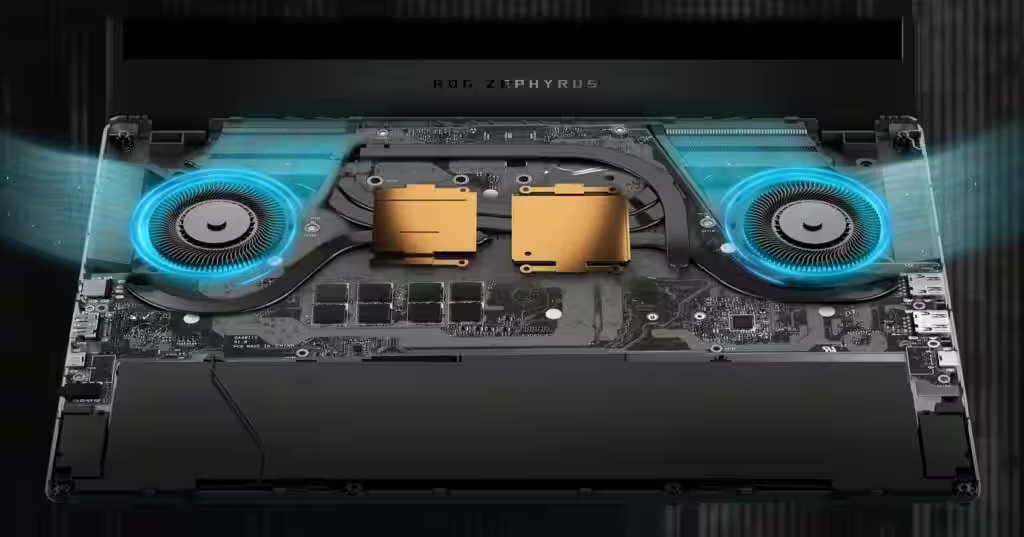
این سؤال خیلی مهم است، مخصوصاً برای کسانی که لپتاپ گیمینگ دارند.
در لپتاپهای معمولی و اداری، وقتی دما از ۸۵ درجه بالاتر میرود، معمولاً نشانه فشار زیاد یا مشکل در سیستم خنککننده لپ تاپ است. اما در بعضی لپتاپهای گیمینگ حرفهای، حتی دمای ۹۵ درجه هم میتواند در زمان اجرای بازیهای سنگین طبیعی باشد.
چرا؟
چون این دستگاهها برای همین شرایط طراحی شدهاند. چند فن داخلی، هیتپایپهای ضخیم و طراحی گردش هوای قوی دارند و میتوانند گرما را دفع کنند.
در این مدلها بیشتر از اینکه نگران عدد دما باشید، باید به این فکر کنید که:
- لپتاپ روی چه سطحی قرار گرفته
- زیر فنها کاملاً باز است یا نه
- مسیر خروجی هوا مسدود نشده باشد
اگر جریان هوا برقرار باشد، دمای بالا در بازی لزوماً خطرناک نیست.
چرا بعضی لپتاپها داغ به نظر نمیرسند ولی لگ میزنند؟
اینجا یک موضوع فنی مهم وجود دارد که خیلیها نمیدانند.
گاهی دمای لپتاپ مثلاً روی ۷۸ یا ۸۰ درجه ثابت میماند، اما در بازی یا نرمافزار گرافیکی لگ ایجاد میشود. کاربر فکر میکند مشکل از کارت گرافیک است، در حالی که علت چیز دیگری است.
وقتی فشار روی CPU و GPU زیاد میشود، سیستم برای جلوگیری از افزایش دمای لپتاپ، به صورت خودکار فرکانس پردازنده را کاهش میدهد. به این کار محدود کردن فرکانس یا همان Thermal Throttling میگویند.
در واقع دستگاه عمداً قدرت خودش را کم میکند تا از داغ شدن بیشتر جلوگیری کند.
نتیجه؟ دما خیلی بالا نمیرود، اما عملکرد افت میکند.
پس همیشه دمای کمتر به معنی عملکرد بهتر نیست.
داغ شدن بدنه در لپتاپهای فلزی مثل مکبوک طبیعی است؟
بله، کاملاً.
در لپتاپهای فلزی مثل MacBook، بدنه آلومینیومی بخشی از سیستم دفع حرارت است. این دستگاهها گرما را از قطعات داخلی به بدنه منتقل میکنند و از سطح فلزی برای پخش گرما استفاده میشود.
به همین دلیل ممکن است سطح دستگاه داغ شود، اما این لزوماً نشانه خرابی نیست. اگر عملکرد طبیعی است و خاموشی ناگهانی ندارید، این گرمای بدنه بخشی از طراحی خنککنندگی است.
راهکارهای واقعی برای حل مشکل داغ شدن لپ تاپ
حالا که فهمیدیم علت داغ شدن لپ تاپ میتواند گرد و خاک، فشار پردازشی، طراحی دستگاه یا حتی نحوه قرار گرفتن روی میز باشد، سؤال اصلی این است: دقیقاً چه کار کنیم؟
بیایید مرحلهبهمرحله جلو برویم، نه حدسی.
۱. اول از سادهترین چیز شروع کنید: سطح زیر لپتاپ
خیلی وقتها مشکل از خود دستگاه نیست، از جایی است که روی آن قرار گرفته.
اگر لپتاپ روی پتو، مبل، زانو یا حتی میز شیشهای چسبیده به زمین باشد، جریان هوا مختل میشود. زیر فن باید فضای خالی وجود داشته باشد تا هوا بتواند وارد شود.
اگر کار سنگین انجام نمیدهی، حتی یک پایه خنک کننده لپ تاپ ساده بدون فن هم میتواند دمای لپتاپ را چند درجه کاهش دهد.
در کارهای سنگینتر، استفاده از کول پد لپ تاپ کمک میکند هوای خنک به سمت دریچهها هدایت شود.
گاهی فقط همین تغییر ساده، مشکل گرم شدن لپتاپ را حل میکند.
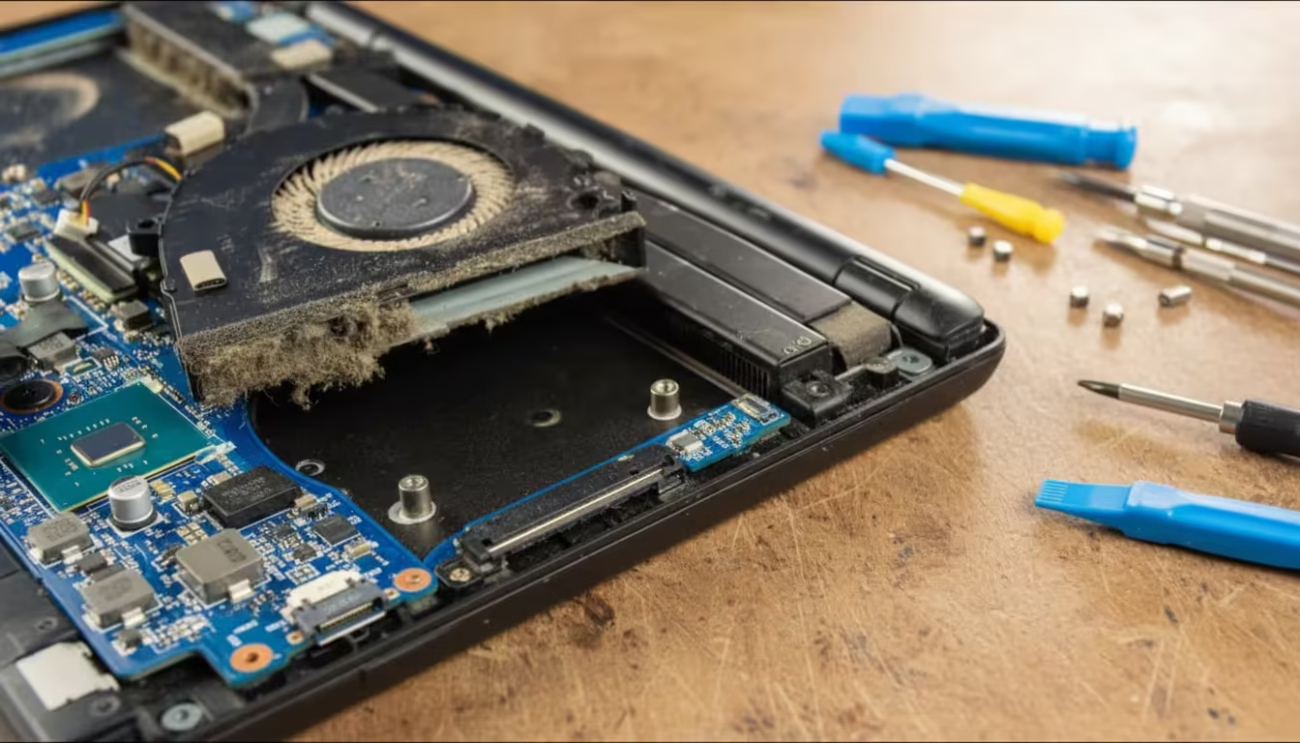
۲. تمیزکاری اصولی سیستم خنککننده لپ تاپ
اگر مدتی است دستگاهت داغ میشود و صدای فن خنککننده لپ تاپ زیاد شده، احتمال زیاد گرد و خاک داخل سیستم جمع شده است.
اینجا چند سناریو داریم:
اگر نمیخواهید لپتاپ را باز کنید
از اسپری هوای فشرده استفاده کن. این روش از سشوار مؤثرتر است، چون فشار هوا بیشتر و متمرکزتر است.
اما توقع معجزه نداشته باش؛ اگر گرد و خاک زیر فن کیپ شده باشد، از بیرون کامل تمیز نمیشود.
اگر مهارت فنی دارید
باز کردن دستگاه و تمیز کردن کامل فن و هیتسینک نتیجه بسیار بهتری میدهد.
اما اگر تجربه ندارید، اصلا ریسک نکنید. آسیب به سوکتها و پینها خیلی راحت اتفاق میافتد و هزینه تعمیرش بیشتر از تمیزکاری خواهد شد.
در بیشتر موارد، بعد از تمیزکاری اصولی، کاهش دمای لپتاپ کاملاً محسوس است.
۳. بررسی خمیر حرارتی در لپتاپهای قدیمی
اگر لپتاپ شما بالای دو یا سه سال کار کرده و هیچوقت سرویس نشده، احتمال خشک شدن خمیر حرارتی (خمیر سیلیکون) زیاد است.
وقتی خمیر حرارتی کیفیت خودش را از دست میدهد، انتقال گرما از CPU و GPU به هیتسینک ضعیف میشود. نتیجه چیست؟
افزایش دمای لپتاپ حتی در کارهای نیمهسنگین.
تعویض خمیر حرارتی با نمونه باکیفیت میتواند دما را چند درجه کاهش دهد و جلوی محدود شدن فرکانس (Thermal Throttling) را بگیرد.
۴. مدیریت فشار نرمافزاری؛ همیشه سختافزار مقصر نیست
بعضی وقتها علت داغ شدن لپ تاپ نه گرد و خاک است، نه خرابی فن؛ بلکه فشار بیش از حد نرمافزاری است.
اگر سیستم ضعیف باشد و نرمافزار سنگین نصب شود، پردازنده دائماً درگیر میماند و گرمای زیادی تولید میکند.
چند کار ساده میتواند کمک کند:
- برنامههای غیرضروری پسزمینه را ببندید
- مرورگر را با ۳۰ تب باز رها نکنید
- نرمافزار را متناسب با توان دستگاه نصب کنید
- در تنظیمات ویندوز، حالت Balanced یا Better Battery را فعال کنید
گاهی همین مدیریت ساده، دمای لپتاپ را کنترل میکند.
انتخاب خنککننده مناسب؛ هر چیزی به درد هر لپتاپی نمیخورد
کول پد لپ تاپ (فندار)
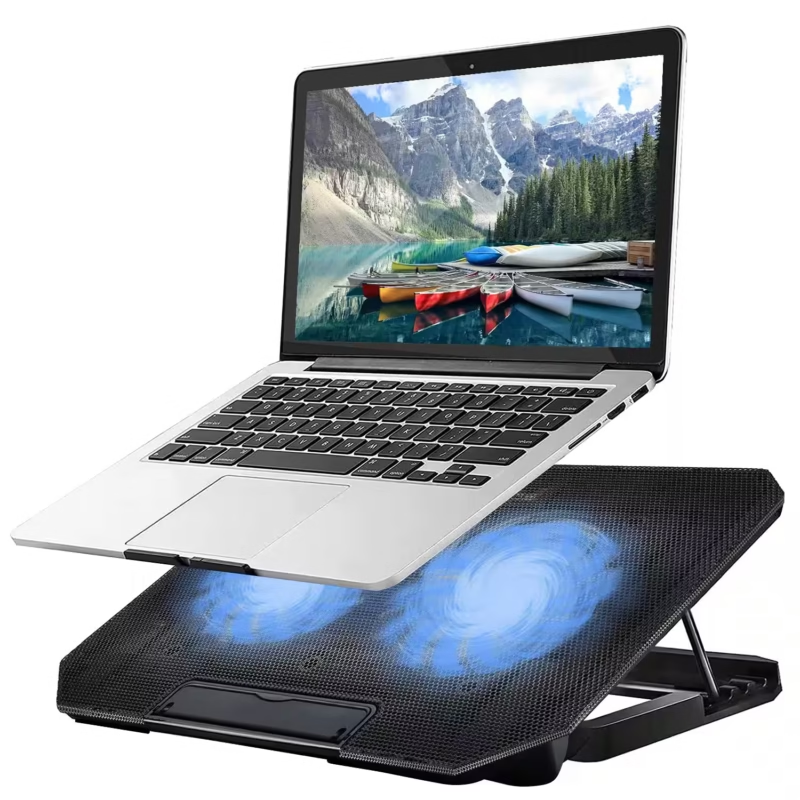
کول پد لپ تاپ برای کارهای سنگین، بازی و رندرینگ مناسب است. این وسیله با افزایش جریان هوا زیر دستگاه، به کاهش دمای لپتاپ کمک میکند.
اما یک اشتباه رایج وجود دارد:
بعضی کولپدها بخشهای پلاستیکی دارند که دقیقاً جلوی دریچه فن لپتاپ قرار میگیرد. در این حالت نه تنها کمکی نمیکنند، بلکه جریان هوا را بدتر هم میکنند.
قبل از خرید حتماً بررسی کنید که طراحی کول پد لپ تاپ با محل فن دستگاه شما هماهنگ باشد. حتی اگر کولپد دارید، گاهی لازم است جای لپتاپ را کمی جابهجا کنید تا دقیقاً در مسیر جریان هوا قرار بگیرد.
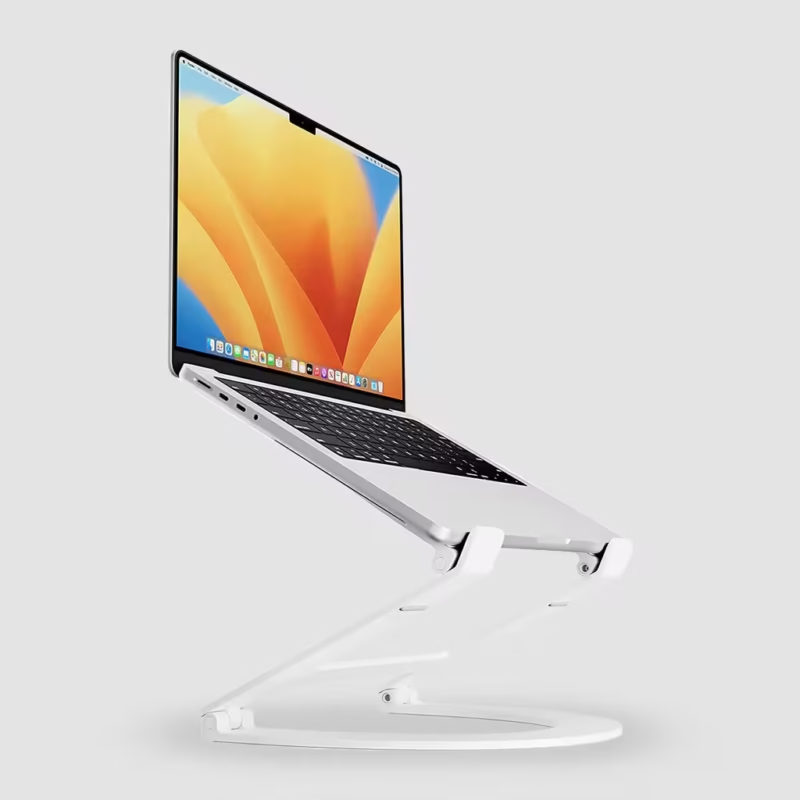
پایه خنک کننده لپ تاپ بدون فن
گاهی فقط ایجاد فاصله بین لپتاپ و میز کافی است. پایه خنک کننده لپ تاپ بدون فن با بالا بردن دستگاه، اجازه میدهد هوا بهصورت طبیعی گردش کند. برای کارهای اداری و روزمره همین گزینه ساده هم میتواند مؤثر باشد.
تجربه واقعی (و کمی دردناک 😅) من از داغ شدن لپتاپم
من یه لپتاپ Acer دارم که حدود ۱۰ ساله مثل یه رفیق قدیمی کنارمه. تو هر شرایطی ازش کار کشیدم؛ از اتاق پر گرد و خاک گرفته تا ساعتها روشن بودن بدون استراحت. خلاصه حسابی ازش کار کشیدم.
چند وقت پیش دیدم فن لپتاپ طوری کار میکنه انگار میخواد پرواز کنه! 😄
نرمافزارها هم یکیدرمیون هنگ میکردن. اولش گفتم خب طبیعیه، نرمافزارها سنگین شدن. ولی وقتی برای باز کردن کروم هم سیستم نفسنفس میزد، فهمیدم قضیه جدیتره و احتمالاً داستان همون داغ شدن لپ تاپ معروفه.
اولین فکری که به ذهنم رسید چی بود؟
مثل خیلیها: «یه کولپد بگیر همهچی حل میشه!»
یه کول پد دو فن خریدم. انصافاً بد نبود، اوضاع یه کم بهتر شد، فن کمتر جیغ میزد، ولی مشکل کامل حل نشد. هنوز حس میکردم لپتاپ زیر فشار داره زجر میکشه.
گفتم خب دیگه وقتشه مردونه خودم دست به آچار بشم!
تصمیم گرفتم لپتاپو باز کنم.
⚠ اینجا یه توصیه دوستانه از من بشنو:
اگه بلد نیستی، اصلاً سمت باز کردن لپتاپ نرو.
من رفتم… و نتیجه؟
چند تا از پینها شکست و بعضی قطعات دیگه درست جا نرفت 😅
خلاصه با هزار بدبختی بازش کردم، کلی گرد و خاک از داخلش درآوردم (انگار یه قالی تکون میدادم!) و بعدش رفتم یه خمیر سیلیکون خریدم.
اینجا اشتباه دومم رو مرتکب شدم:
به اولین مغازهای که دیدم اعتماد کردم.
شما این کارو نکنین. خمیر حرارتی بیکیفیت دقیقاً مثل اینه که هیچی نزده باشی.
لپتاپو بستم، روشن کردم — اولش عالی بود!
گفتم دیدی خودم درستش کردم؟ 😎
اما… یه هفته بعد دوباره همون داستان شروع شد. این دفعه حتی بدتر.
در نهایت بعد از کلی وقت و اعصاب و هزینه، مجبور شدم ببرمش تعمیرکار و هزینه درستوحسابی بدم تا اصولی برام تعمیرش کنه.
چیزی که از این ماجرا یاد گرفتم
- هر مشکلی با کول پد لپ تاپ حل نمیشه.
- باز کردن لپتاپ بدون تجربه، شجاعت نیست… ریسکه!
- خمیر حرارتی ارزون میتونه دوباره همون مشکل رو برگردونه.
- بعضی وقتها سپردن کار به آدم حرفهای، ارزونتر از قهرمانبازی درمیاد.
الان که بهش فکر میکنم، مشکل از اول قابل حل بود، فقط باید مرحلهبهمرحله و اصولی جلو میرفتم، نه با هیجان و اعتمادبهنفس الکی 😄
جمعبندی نهایی داغ شدن لپ تاپ
داغ شدن لپ تاپ همیشه به معنی خرابی نیست.
در لپتاپهای گیمینگ، دمای بالا میتواند طبیعی باشد.
در لپتاپهای فلزی، گرم شدن بدنه بخشی از طراحی است.
گاهی هم دستگاه برای جلوگیری از افزایش دما، خودش عمداً قدرت را کم میکند و لگ ایجاد میشود.
اما اگر جریان هوا مسدود باشد، زیر فن خالی نباشد، گرد و خاک داخل سیستم جمع شده باشد یا نرمافزارهای سنگین روی سیستم ضعیف نصب کرده باشید، افزایش دمای لپتاپ اجتنابناپذیر است.
در نهایت، کنترل داغ شدن لپ تاپ بیشتر از اینکه به عدد دما مربوط باشد، به درک درست از رفتار دستگاه و رعایت چند اصل ساده بستگی دارد.
منابع:www.currys.co.uk


